
Cómo quitar tarjeta Google Play - Guía rápida y sencilla
Acceder a la configuración de pagos de Google Play
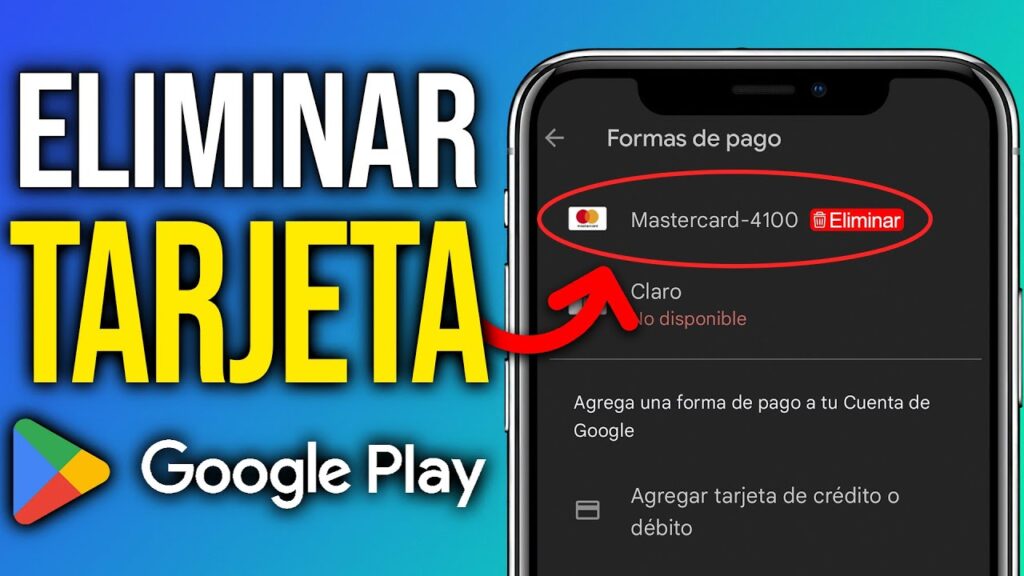
Para acceder a la configuración de pagos de Google Play, abre la aplicación Google Play Store en tu dispositivo Android o iOS. Pulsa sobre tu icono de perfil, normalmente ubicado en la esquina superior derecha. A continuación, selecciona Pagos y suscripciones. En esta sección, encontrarás una lista de tus métodos de pago registrados, incluyendo tarjetas de crédito, débito y otras opciones. Busca la tarjeta que deseas eliminar; una vez localizada, procede a seleccionarla para acceder a las opciones de eliminación. Recuerda que necesitarás iniciar sesión en tu cuenta Google para realizar estos cambios.
Identificar la tarjeta a eliminar
Una vez dentro de la configuración de pagos, verás una lista de los métodos de pago asociados a tu cuenta Google Play. Esta lista mostrará el tipo de tarjeta (Visa, Mastercard, etc.), los últimos cuatro dígitos del número de tarjeta y, posiblemente, el nombre del banco emisor. Revisa cuidadosamente la lista para identificar la tarjeta específica que deseas eliminar. Presta atención a todos los detalles para asegurarte de que estás eliminando la tarjeta correcta, evitando eliminar accidentalmente otra tarjeta que necesitas. Si tienes varias tarjetas guardadas, ordenarlas por fecha de adición o tipo de tarjeta puede facilitar la búsqueda.
Eliminar la tarjeta de Google Play
Accede a la aplicación Google Play Store en tu dispositivo. Toca el icono de tu perfil, generalmente ubicado en la esquina superior derecha. Selecciona Pagos y suscripciones y luego Métodos de pago. Verás una lista de las tarjetas registradas. Identifica la que deseas eliminar y pulsa sobre ella. Sigue las instrucciones en pantalla para confirmar la eliminación. Una vez eliminada, ya no será un método de pago predeterminado en Google Play. Puedes añadir nuevas tarjetas o métodos de pago en cualquier momento desde la misma sección de Métodos de pago. Recuerda que eliminar una tarjeta no cancela ninguna suscripción activa; deberás gestionarlas por separado.
Confirmar la eliminación
Antes de eliminar la tarjeta, Google Play te mostrará un resumen de los datos de la tarjeta que estás a punto de borrar. Verifica cuidadosamente que sea la tarjeta correcta. Si hay algún error, corrige los datos o cancela la operación.
Una vez verificada la información, se te pedirá que confirmes la eliminación. Esto suele implicar pulsar un botón como Eliminar o Quitar. Lee atentamente cualquier mensaje de confirmación que aparezca en pantalla antes de proceder. Recuerda que al confirmar, la tarjeta dejará de ser un método de pago válido en Google Play.
Recomendamos también leer: Cómo quitar notificación buzón de voz iPhone
Tras la confirmación, Google Play te notificará que la tarjeta ha sido eliminada correctamente. Puedes comprobar que ya no aparece en la lista de métodos de pago. Si necesitas usar esa tarjeta en el futuro, simplemente tendrás que añadirla de nuevo siguiendo el proceso de agregar una tarjeta de crédito o débito a tu cuenta Google Play.
Añadir un nuevo método de pago (opcional)
Una vez eliminada tu tarjeta, puedes añadir un nuevo método de pago fácilmente. Accede nuevamente a la configuración de pagos en Google Play. Verás opciones para añadir una nueva tarjeta de crédito o débito, o bien, utilizar otras opciones como PayPal u otros métodos disponibles en tu región. Sigue las instrucciones en pantalla para introducir la información de tu nuevo método de pago. Recuerda que solo puedes guardar un método de pago predeterminado, así que asegúrate de seleccionar el que desees usar por defecto. Después de guardar la información, Google Play confirmará la incorporación del nuevo método de pago y estará listo para usarse.
Conclusión
Eliminar una tarjeta de Google Play es un proceso sencillo y rápido que te permite controlar tus métodos de pago. Siguiendo los pasos descritos, podrás retirar la tarjeta de tu cuenta sin complicaciones. Recuerda que la eliminación de la tarjeta no afecta a las compras ya realizadas.
Una vez eliminada la tarjeta, puedes agregar fácilmente una nueva en cualquier momento desde la misma sección de configuración de pagos. Esto te da flexibilidad para administrar tus métodos de pago de acuerdo a tus necesidades. Mantén tu información de pago actualizada para una experiencia de compra fluida.
Recomendamos también leer:Cómo quitar notificación buzón de voz iPhone Cómo quitar etiqueta Facebook - Guía rápida y sencilla
Deja una respuesta
Contenido relacionado