
Quitar anuncios Samsung: Guía completa y efectiva
Identificar la fuente de los anuncios
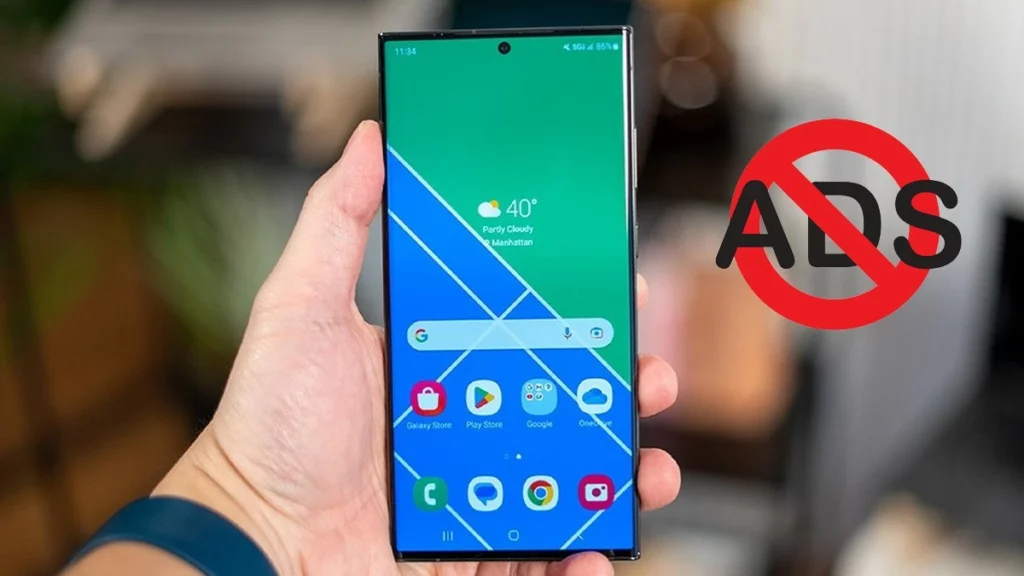
Identificar la fuente de los anuncios en tu dispositivo Samsung es el primer paso crucial para eliminarlos eficazmente. Comienza observando cuándo y dónde aparecen los anuncios. ¿Se muestran principalmente dentro de aplicaciones específicas, o aparecen incluso en la interfaz de usuario de Samsung (One UI), como la pantalla de inicio o el cajón de aplicaciones? Si los anuncios aparecen dentro de una aplicación, anota el nombre de la aplicación; esto te ayudará a desinstalarla o a ajustar sus permisos. Si los anuncios son omnipresentes, incluso en la interfaz de Samsung, es más probable que la fuente sea un servicio de publicidad integrado en el sistema operativo o en aplicaciones preinstaladas.
Para investigar más a fondo, presta atención al tipo de anuncios. ¿Son anuncios personalizados, basados en tus intereses o en tu historial de búsqueda? Si es así, es más probable que la fuente sea una aplicación que recopila datos de usuario. En cambio, los anuncios genéricos pueden indicar una aplicación menos intrusiva o un problema de configuración del sistema.
Revisar la configuración de publicidad y permisos de aplicaciones dentro de los ajustes de tu teléfono puede ayudarte a identificar las aplicaciones que tienen acceso a tu información y que podrían estar mostrando anuncios. Finalmente, considera si los anuncios comenzaron a aparecer después de instalar una nueva aplicación; si es así, esa aplicación es una sospechosa principal.
Deshabilitar o desinstalar aplicaciones
Deshabilitar o desinstalar aplicaciones sospechosas es el primer paso para reducir la publicidad intrusiva en tu dispositivo Samsung. Si identificaste una aplicación específica como fuente de anuncios, comienza por intentar deshabilitarla. En el menú de Ajustes, busca Aplicaciones o Administrador de aplicaciones, selecciona la app en cuestión y pulsa Deshabilitar. Ten en cuenta que esto no elimina la aplicación, solo la desactiva, permitiendo revertir el proceso si es necesario. Si la desactivación no elimina los anuncios, procede a la desinstalación. Para ello, sigue el mismo proceso, pero busca la opción Desinstalar.
Desinstalar aplicaciones preinstaladas (bloatware) puede ser más complejo. En muchos casos, solo podrás deshabilitarlas, no eliminarlas por completo. Si la desactivación resulta insuficiente y la aplicación sigue mostrando anuncios, considera la posibilidad de utilizar aplicaciones de terceros que permitan una desinstalación más profunda, aunque este procedimiento implica ciertos riesgos y debe realizarse con cautela.
Recomendamos también leer: Cómo quitar el modo seguro - Guía rápida y sencilla
Recuerda siempre respaldar tus datos antes de intentar cualquier método de desinstalación avanzado, ya que una manipulación incorrecta podría dañar el sistema operativo. Lee cuidadosamente las instrucciones y las posibles consecuencias antes de proceder con cualquier método que implique modificar el sistema operativo de tu dispositivo Samsung.
Ajustes de Samsung: Notificaciones y Permisos
Para minimizar los anuncios intrusivos, revise meticulosamente la configuración de notificaciones y permisos de cada aplicación. En Ajustes, busque Notificaciones y desactive las notificaciones de aplicaciones que muestran anuncios excesivos. Presta especial atención a las notificaciones que parecen estar relacionadas con ofertas, promociones o actualizaciones que no solicitaste. Si una aplicación no necesita notificaciones, desactívelas por completo.
A continuación, acceda a Aplicaciones o Administrador de aplicaciones (el nombre puede variar ligeramente según la versión de One UI). Seleccione cada aplicación individualmente y revise sus permisos. Limite los permisos de acceso a ubicación, contactos, micrófono y almacenamiento, especialmente para aquellas apps que no requieren este acceso para su funcionamiento principal.
La restricción de estos permisos dificulta que las aplicaciones recopilen datos utilizados para la personalización de anuncios. Observe detenidamente qué permisos concede a cada app y revoque aquellos que no sean esenciales. Recuerde que reducir el acceso a datos limita la capacidad de las apps para mostrarte anuncios basados en tu comportamiento.
Bloqueadores de anuncios
Bloqueadores de anuncios pueden ser una solución efectiva para eliminar anuncios intrusivos en tu dispositivo Samsung. Existen dos tipos principales: bloqueadores de anuncios para navegadores, como Adblock Plus o uBlock Origin, que filtran anuncios en aplicaciones web y páginas web; y bloqueadores de anuncios para todo el sistema, que requieren permisos de administrador y pueden bloquear anuncios en más aplicaciones, pero con el riesgo de afectar la funcionalidad de algunas apps o causar inestabilidad.
Recomendamos también leer:Cómo quitar el modo seguro - Guía rápida y sencilla Quitar notificación buzón de voz: Guía rápida
Investiga y elige una aplicación con buenas reseñas y un historial de actualizaciones frecuentes para asegurar su eficacia y compatibilidad con tu dispositivo. Recuerda que la efectividad de un bloqueador de anuncios puede variar según la aplicación y la estrategia de los anunciantes.
Antes de instalar un bloqueador de anuncios para todo el sistema, considera cuidadosamente los riesgos potenciales. Algunos bloqueadores pueden interferir con la funcionalidad de ciertas aplicaciones, impidiendo su correcto funcionamiento o mostrando errores. También pueden consumir recursos adicionales del sistema, reduciendo el rendimiento general del dispositivo.
Lee atentamente las reseñas y la información del desarrollador antes de la instalación, y considera probarlo primero en un entorno virtual o con un perfil de usuario diferente antes de aplicarlo en tu perfil principal. Si experimentas problemas después de instalar un bloqueador de anuncios del sistema, desinstálalo inmediatamente para resolver las posibles incompatibilidades.
Restringir el acceso a datos
Restringir el acceso a datos puede ser una estrategia efectiva para reducir la aparición de anuncios en tu dispositivo Samsung. Las aplicaciones suelen usar datos móviles y Wi-Fi para rastrear tu actividad online y mostrarte anuncios personalizados basados en tu ubicación, historial de navegación y preferencias. Para limitar esto, accede a los ajustes de Uso de datos en tu dispositivo.
Puedes restringir el acceso a internet de aplicaciones individuales, impidiéndoles recopilar datos y mostrar anuncios. Alternativamente, considera la posibilidad de activar el modo avión o usar el dispositivo sin conexión a internet siempre que sea posible para minimizar la exposición a anuncios basados en datos.
Recomendamos también leer:Cómo quitar el modo seguro - Guía rápida y sencillaQuitar notificación buzón de voz: Guía rápida Quitar voz canción online gratis - Fácil y rápido
Recuerda que limitar el acceso a datos puede afectar la funcionalidad de algunas aplicaciones que requieren conexión a internet para funcionar correctamente. Además, algunos anuncios pueden estar integrados en la propia aplicación y no requieren acceso constante a datos para mostrarse. Sin embargo, esta estrategia, combinada con otras medidas como la desinstalación de aplicaciones problemáticas y el uso de bloqueadores de anuncios, puede significativamente reducir la cantidad de anuncios que ves en tu dispositivo Samsung.
Prioriza el control de las aplicaciones con un historial de anuncios intrusivos. Observa el consumo de datos de cada aplicación para identificar a las mayores consumidoras, que posiblemente son las mayores generadoras de publicidad.
Controles parentales (si aplica)
Si el dispositivo Samsung se utiliza principalmente por niños, la activación de los controles parentales es crucial para minimizar la exposición a anuncios inapropiados. Estos controles, accesibles a través de los ajustes del sistema, permiten restringir el acceso a aplicaciones y contenidos específicos, incluyendo aquellos que muestran publicidad dirigida a adultos. Busca opciones como el tiempo de uso de pantalla, el bloqueo de aplicaciones y la filtración web.
La configuración de un PIN o patrón de desbloqueo para el control parental evita que los niños modifiquen la configuración por sí mismos. Asegúrate de revisar regularmente las opciones disponibles en los controles parentales, ya que pueden variar según la versión del sistema operativo y el modelo del dispositivo.
La configuración de un perfil de usuario infantil separado con restricciones específicas es altamente recomendable para un control más granular sobre el acceso a aplicaciones y contenido en línea, incluyendo anuncios. Finalmente, ten en cuenta que, incluso con controles parentales, algunos anuncios pueden colarse; un enfoque combinado con otras técnicas mencionadas en esta guía es el más efectivo.
Recomendamos también leer:Cómo quitar el modo seguro - Guía rápida y sencillaQuitar notificación buzón de voz: Guía rápidaQuitar voz canción online gratis - Fácil y rápido Cómo quitar anuncios del celular - Guía completa
Actualización del software
Mantener tu dispositivo Samsung actualizado con la última versión del sistema operativo y las aplicaciones es crucial para minimizar la aparición de anuncios intrusivos. Las actualizaciones de software a menudo incluyen parches de seguridad que solucionan vulnerabilidades que podrían ser explotadas para mostrar anuncios no deseados.
Además, las actualizaciones pueden incorporar mejoras en la gestión de permisos y notificaciones, ofreciendo un mayor control sobre qué aplicaciones pueden acceder a tus datos y mostrar publicidad. Verifica regularmente la disponibilidad de actualizaciones tanto en la sección de Actualización de software de los ajustes del sistema como en la tienda de aplicaciones Galaxy Store.
Recuerda que una conexión a internet estable es necesaria para descargar e instalar las actualizaciones. Antes de realizar una actualización, asegúrate de tener suficiente batería y espacio de almacenamiento disponible en tu dispositivo.
Restablecimiento de fábrica (último recurso)
Un restablecimiento de fábrica borrará todos los datos de tu dispositivo Samsung, incluyendo aplicaciones, fotos, videos y configuraciones. Por lo tanto, realiza una copia de seguridad completa de tus datos importantes antes de proceder. Esto se puede hacer a través de Samsung Cloud, Google Drive, o conectando tu teléfono a una computadora.
Después de la copia de seguridad, ve a los Ajustes del dispositivo, busca Restablecer o Copia de seguridad y restablecer, y selecciona Restablecimiento de datos de fábrica. Sigue las instrucciones en pantalla para completar el proceso. Ten en cuenta que esto eliminará todos los anuncios que se originen en el software del sistema o en las aplicaciones preinstaladas, pero no garantiza la eliminación de anuncios provenientes de aplicaciones descargadas posteriormente.
Recomendamos también leer:Cómo quitar el modo seguro - Guía rápida y sencillaQuitar notificación buzón de voz: Guía rápidaQuitar voz canción online gratis - Fácil y rápidoCómo quitar anuncios del celular - Guía completa Quitar fondo a imagen en Canva - Tutorial fácil
Tras el restablecimiento, configura tu dispositivo como nuevo e instala solo las aplicaciones que necesitas, evitando aquellas conocidas por mostrar publicidad excesiva. Recuerda que este método solo se debe utilizar como último recurso, después de haber agotado todas las otras opciones de solución de problemas. Un restablecimiento de fábrica conlleva una pérdida total de datos si no se realiza una copia de seguridad previa.
Conclusión
En definitiva, librarse de los anuncios intrusivos en tus dispositivos Samsung requiere un enfoque proactivo y sistemático. No existe una solución mágica, pero siguiendo los pasos detallados en esta guía, podrás reducir significativamente, e incluso eliminar por completo, la publicidad no deseada. Recuerda que la clave reside en identificar la fuente de los anuncios: ¿provienen de apps específicas, de la interfaz de Samsung, o de una combinación de ambos? Una vez identificado el origen, podrás aplicar las estrategias adecuadas, desde la simple desinstalación de aplicaciones hasta la implementación de bloqueadores de anuncios o, en última instancia, un restablecimiento de fábrica.
La paciencia es fundamental en este proceso. Es posible que debas experimentar con diferentes métodos para encontrar la combinación perfecta que funcione para tu dispositivo y tus necesidades. No te desanimes si un método no resulta completamente efectivo; continúa probando las otras opciones hasta lograr un nivel de publicidad aceptable. Recuerda que la actualización regular del software y un monitoreo constante de los permisos de las aplicaciones son cruciales para mantener a raya los anuncios a largo plazo. Con un poco de dedicación, podrás disfrutar de una experiencia Samsung más limpia y libre de interrupciones publicitarias.
Deja una respuesta
Contenido relacionado